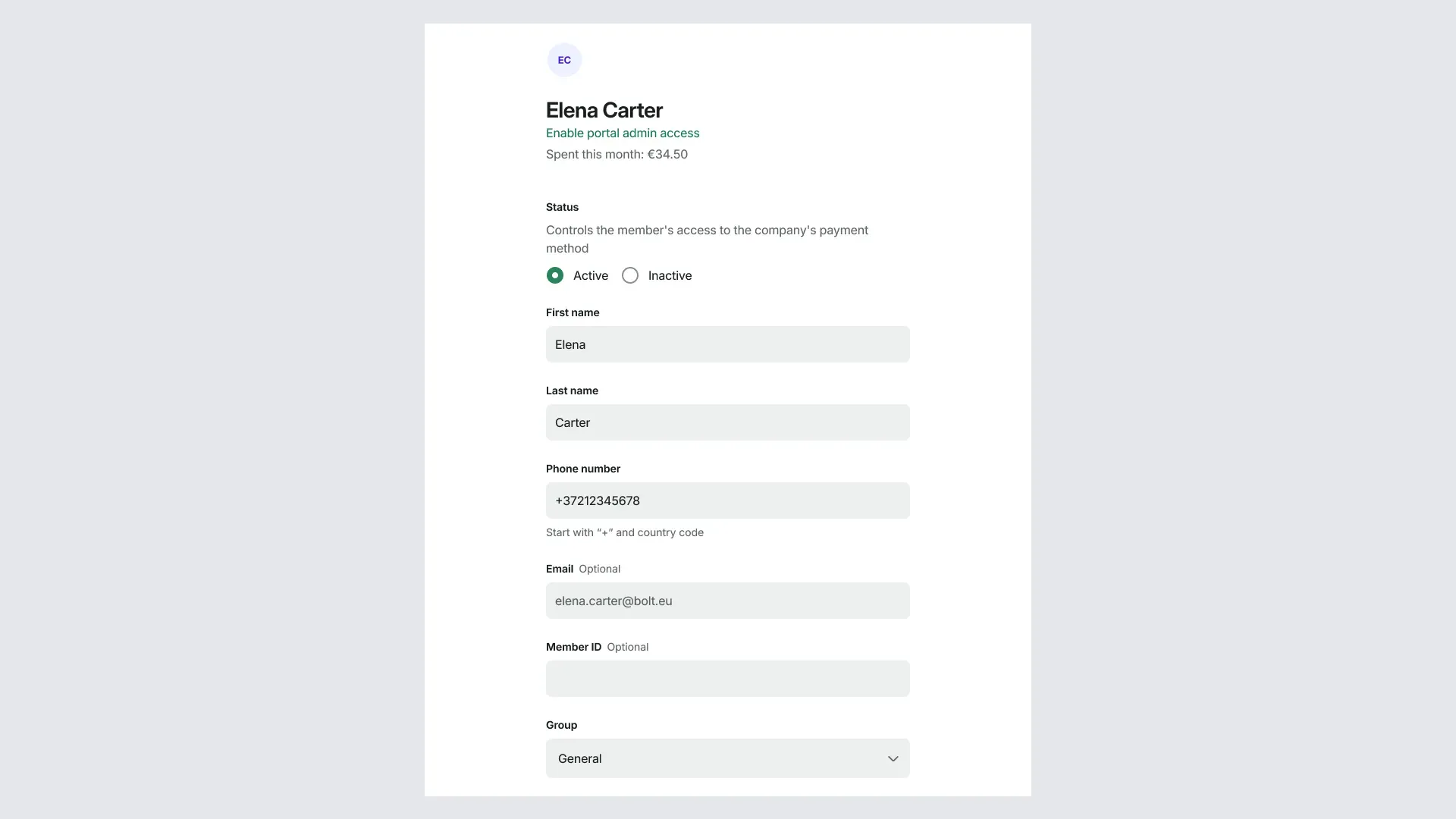
Añade usuarios
Añade a los usuarios que se moverán por trabajo con Bolt for Business
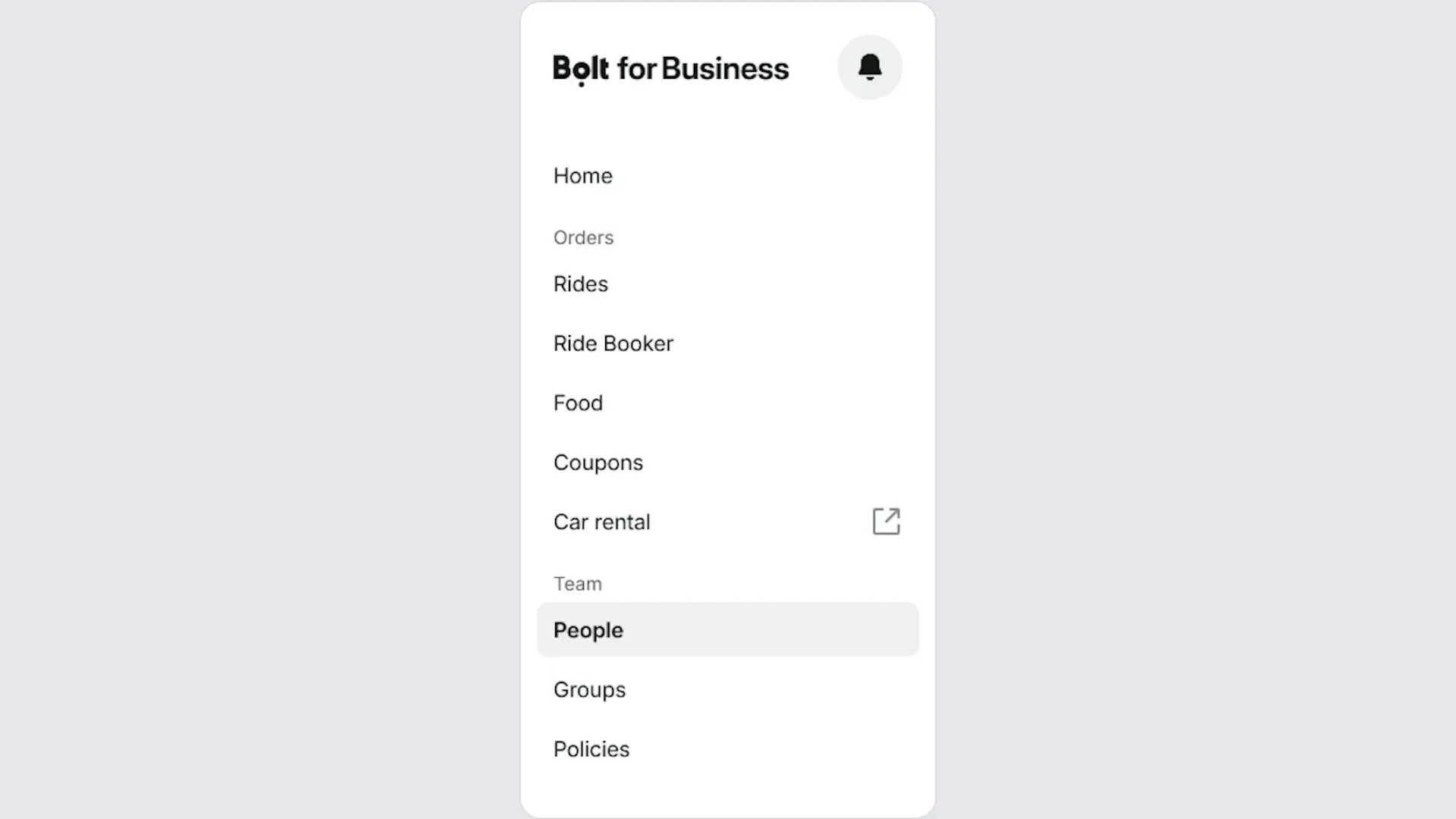
1. Ve a Personas
Inicia sesión en el portal y selecciona Personas en el menú de la izquierda.
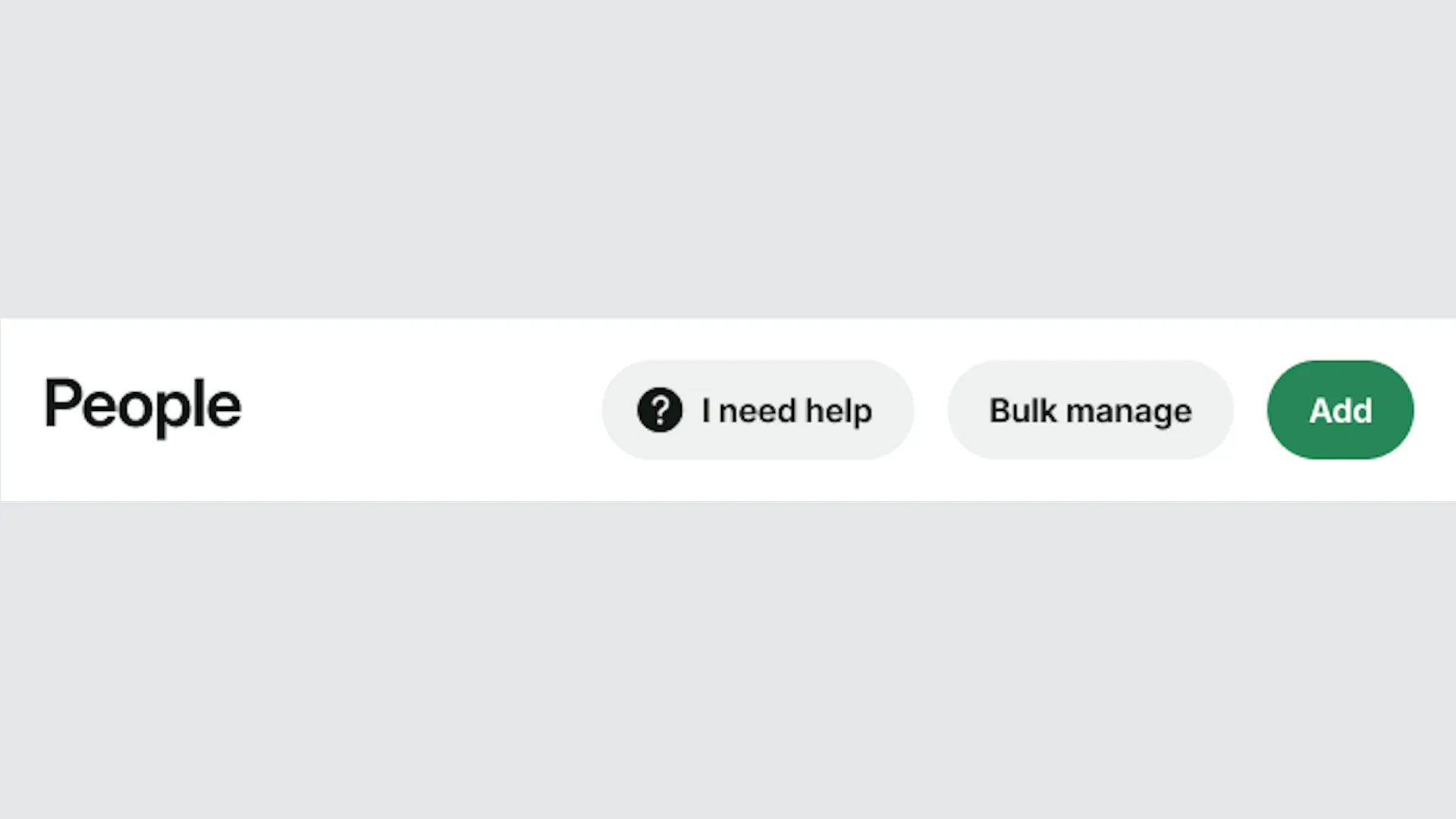
2. Selecciona Añadir
Selecciona el botón Añadir en la esquina superior derecha.
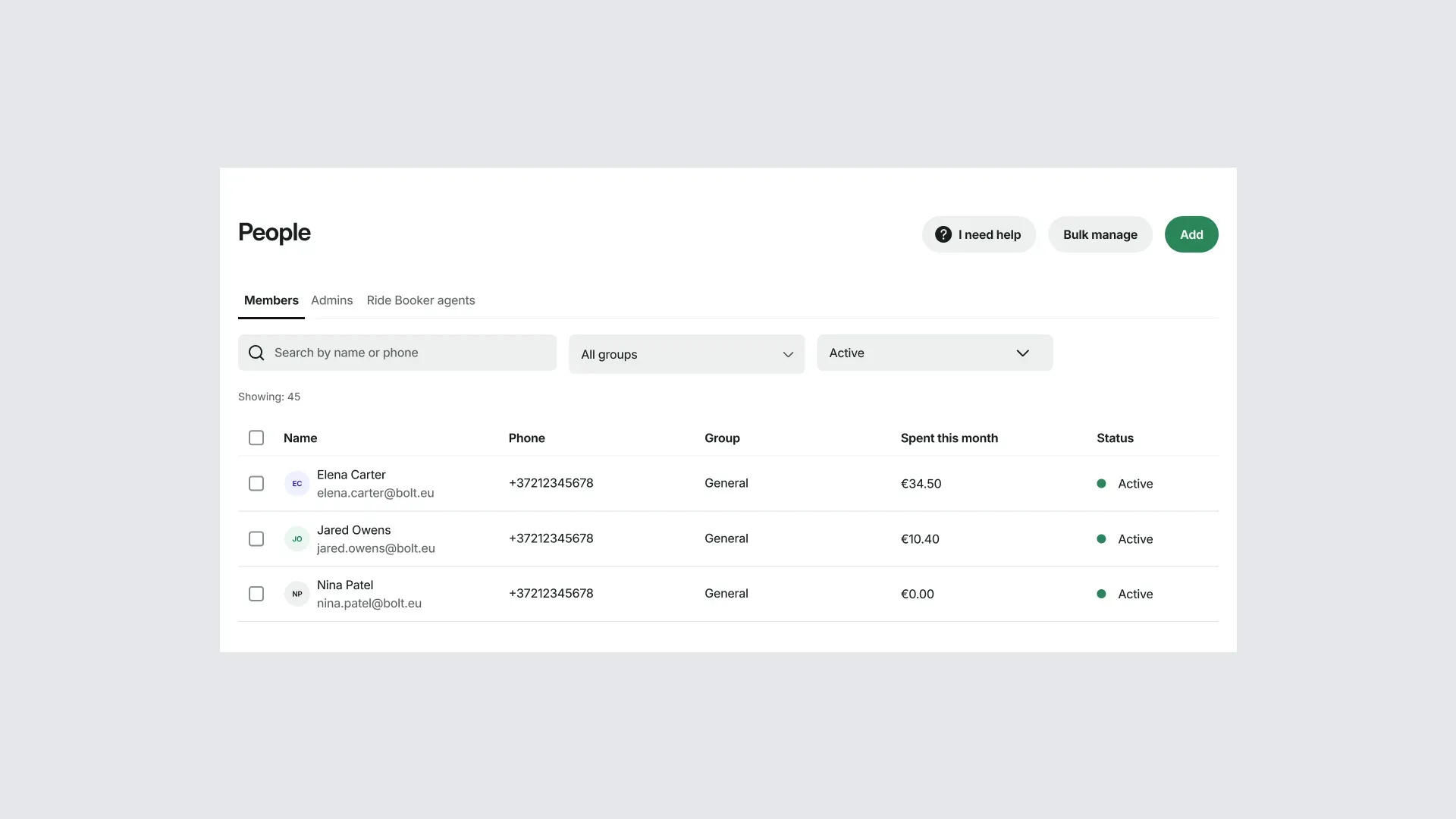
3. Añade a personas de forma individual o en bloque
Hay tres formas de añadir empleados a tu cuenta.
Importar personas: sube los datos de los usuarios de forma masiva desde una hoja de cálculo (consulta el punto 3a).
Añadir a una persona: rellena los datos de un usuario (ver 3b).
Invitar a personas: introduce un correo electrónico para enviar una invitación (ver 3c).
3a. Importar personas
Descarga la plantilla e indica nombre, apellidos, número de teléfono y correo electrónico de cada usuario. Guarda la hoja de cálculo en formato CSV o XLSX y súbela a tu cuenta.
3b. Añadir una persona
Introduce el nombre, los apellidos, el correo electrónico y el número de teléfono del usuario. También tendrás que asignarlo a un grupo.
3c. Invitar a personas
Introduce un correo electrónico. El usuario recibirá un correo electrónico con un enlace para unirse a la cuenta de empresa.
4. Consulta y edita los datos de los usuarios
Selecciona a un usuario para actualizar sus datos, desactivarlo o reactivarlo y cambiar su grupo.