Mitglieder hinzufügen
Füge die Mitglieder hinzu, die mit Bolt for Business beruflich reisen
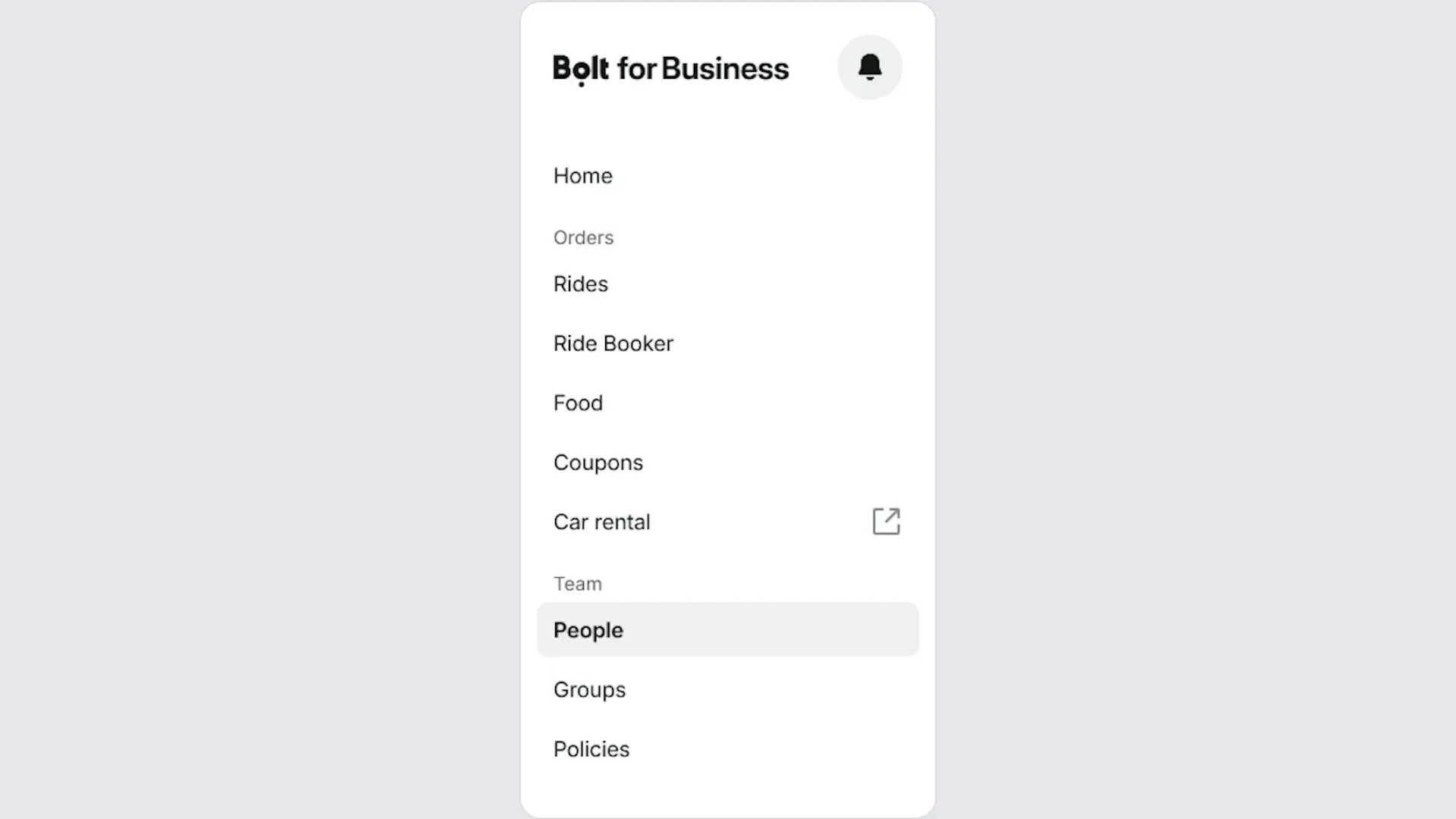
1. Gehe zu Personen
Melde dich im Portal an und wähle im linken Menü „Personen“ aus.
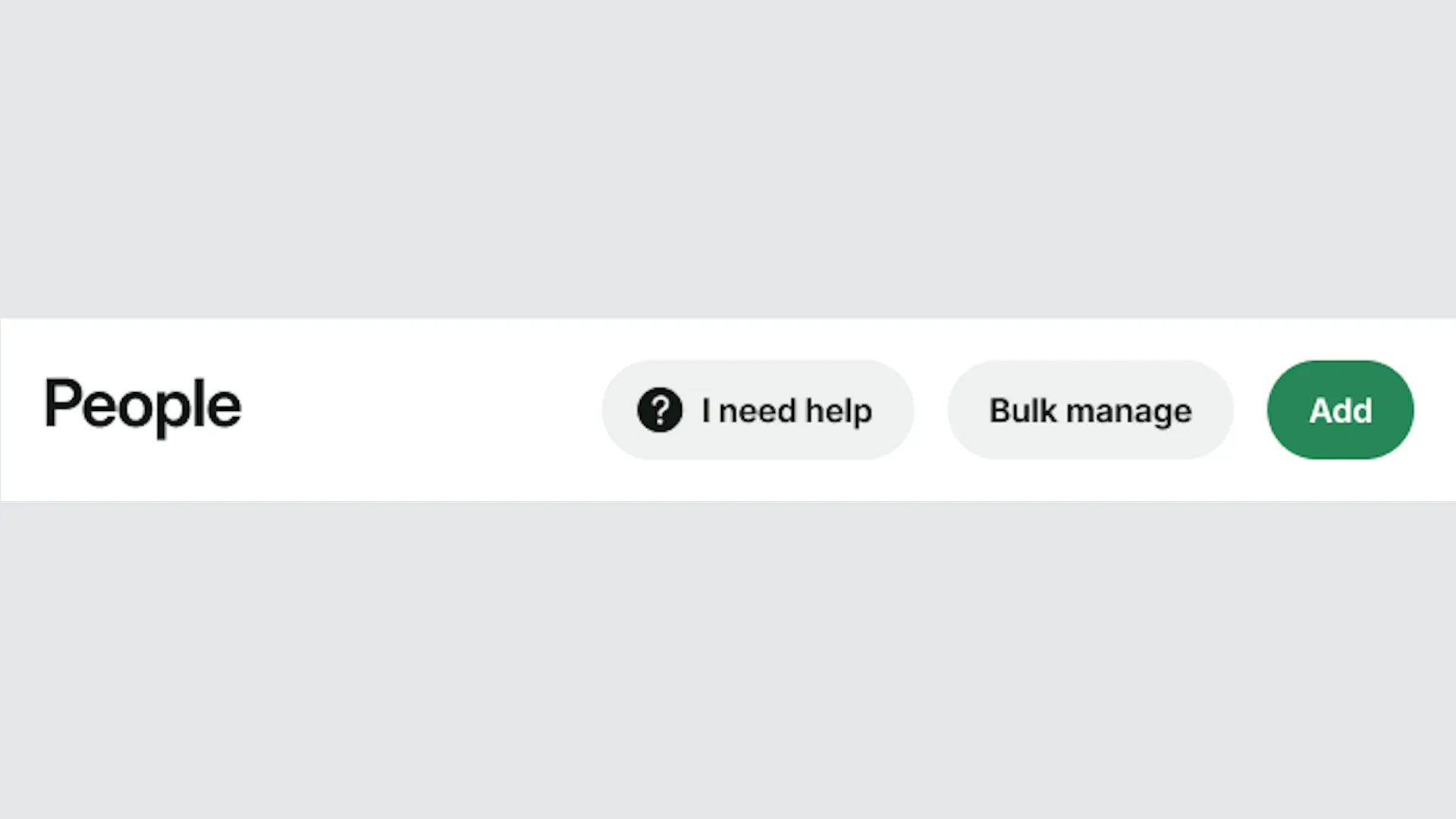
2. Wähle „Hinzufügen“ aus
Wähle oben rechts die Schaltfläche „Hinzufügen“ aus.
3. Personen einzeln oder gesammelt hinzufügen
Es gibt drei Möglichkeiten, Mitarbeitende zu deinem Account hinzuzufügen.
Personen importieren: Lade Mitgliederinformationen gesammelt über eine Tabelle hoch (siehe 3a).
Person hinzufügen: Gib die Informationen eines Mitglieds ein (siehe 3b).
Personen einladen: Gib eine E-Mail-Adresse ein, um eine Einladung zu versenden (siehe 3c).
3a. Personen importieren
Lade die Vorlage herunter und trage für jedes Mitglied Vorname, Nachname, Telefonnummer und E-Mail-Adresse ein. Speichere die Tabelle als CSV- oder XLSX-Datei und lade sie in deinen Account hoch.
3b. Person hinzufügen
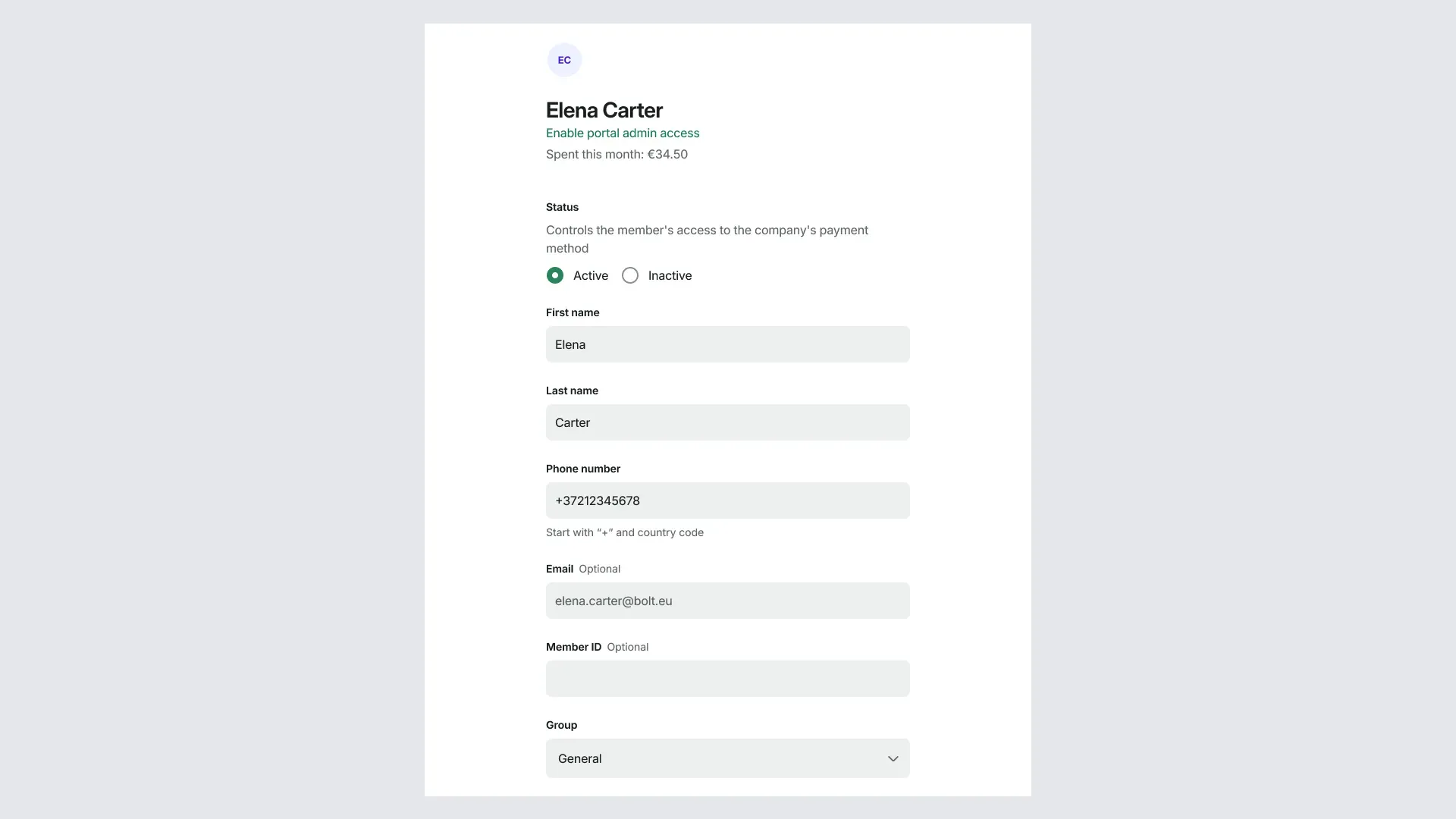
Gib den Vornamen, den Nachnamen, die E-Mail-Adresse und die Telefonnummer des Mitglieds ein. Außerdem musst du das Mitglied einer Gruppe zuweisen.
3c. Personen einladen
Gib eine E-Mail-Adresse ein. Das Mitglied erhält eine E-Mail mit einem Link, um dem Business Account beizutreten.
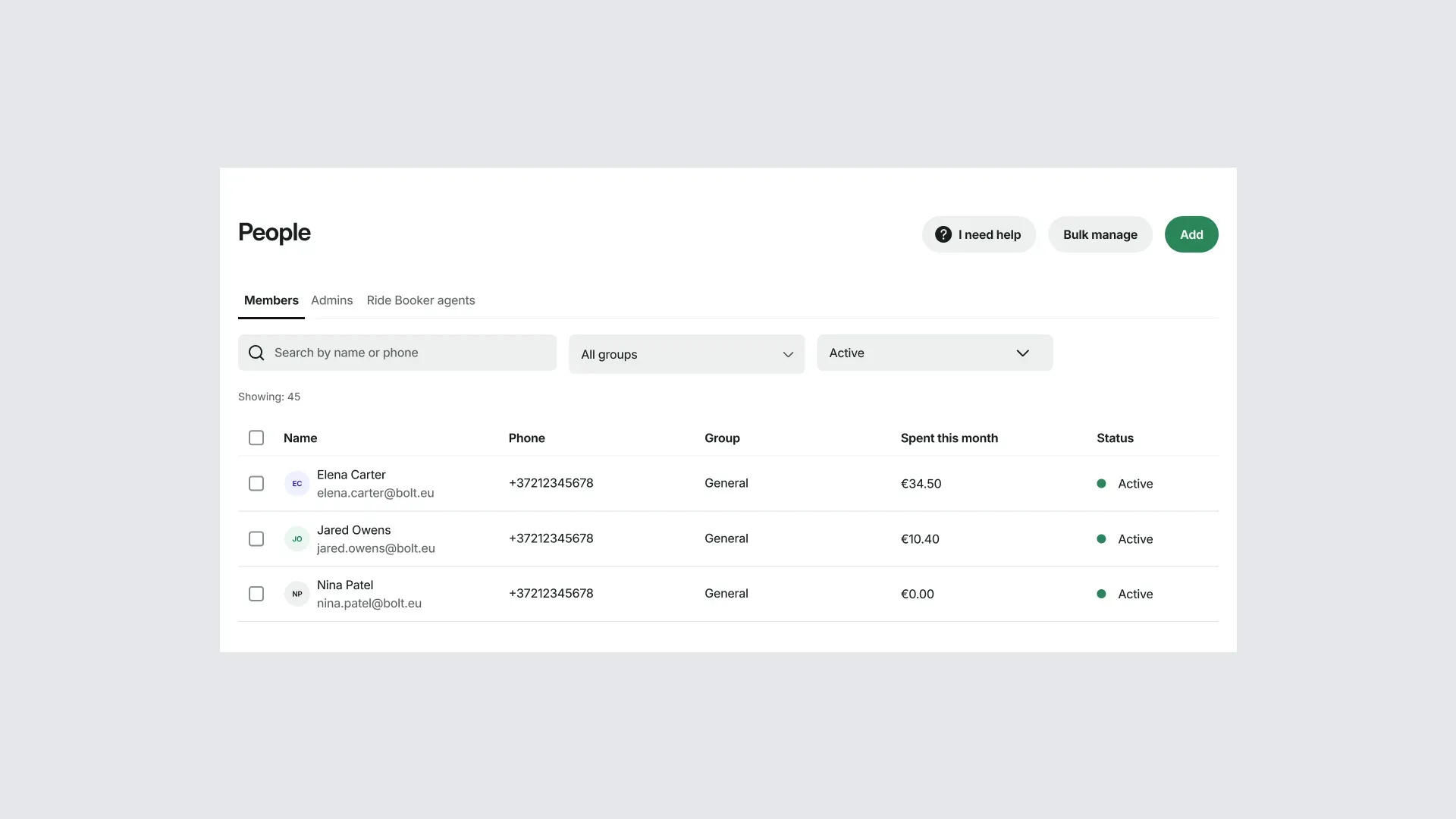
4. Mitgliederinformationen ansehen und bearbeiten
Wähle ein Mitglied aus, um dessen Informationen zu aktualisieren, es zu deaktivieren oder wieder zu aktivieren und seine Gruppe zu ändern.