Ajouter des membres
Ajoutez les membres qui se déplaceront pour le travail avec Bolt for Business
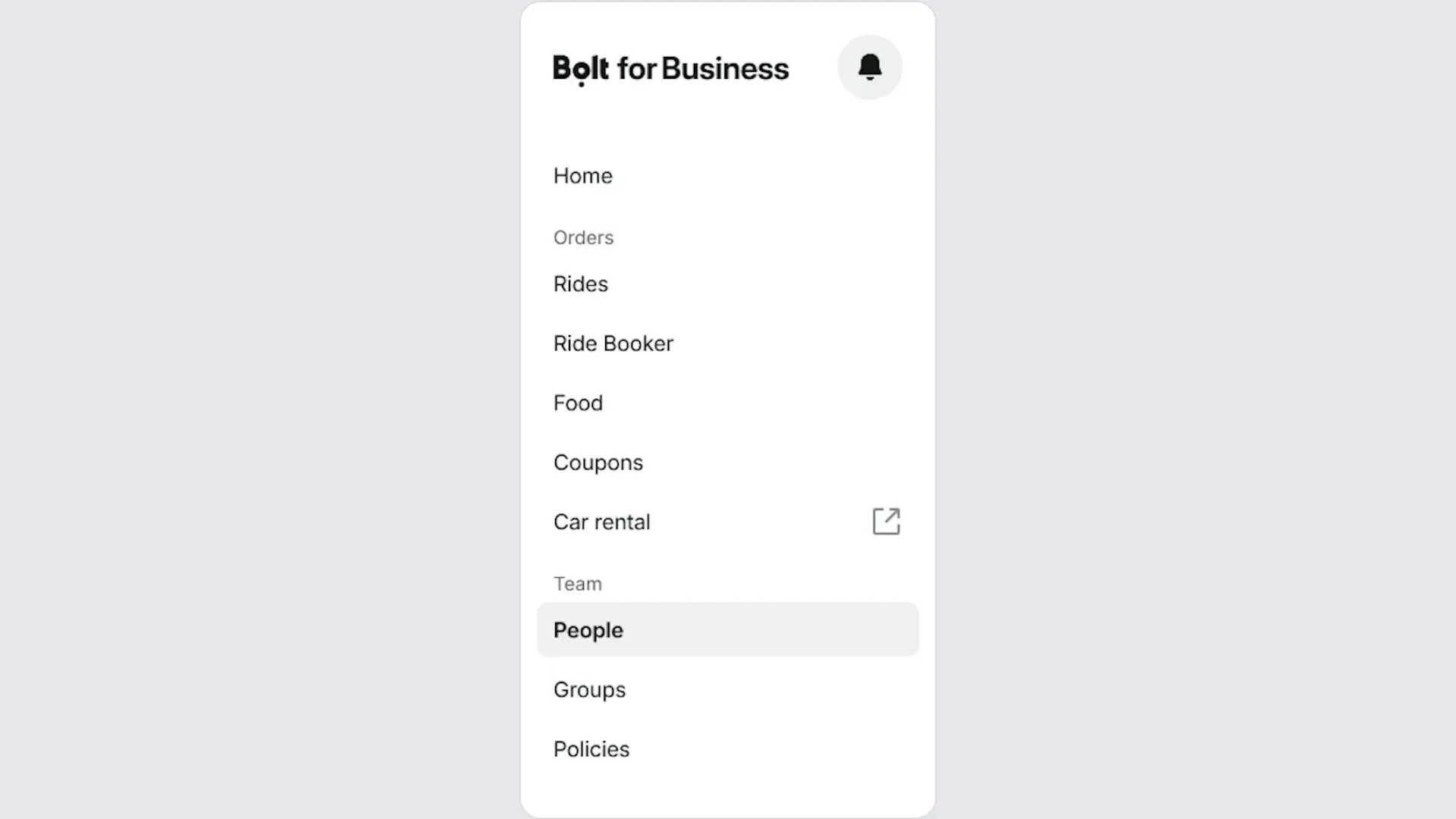
1. Accédez à Personnel
Connectez-vous au portail et sélectionnez Collaborateurs dans le menu à gauche.
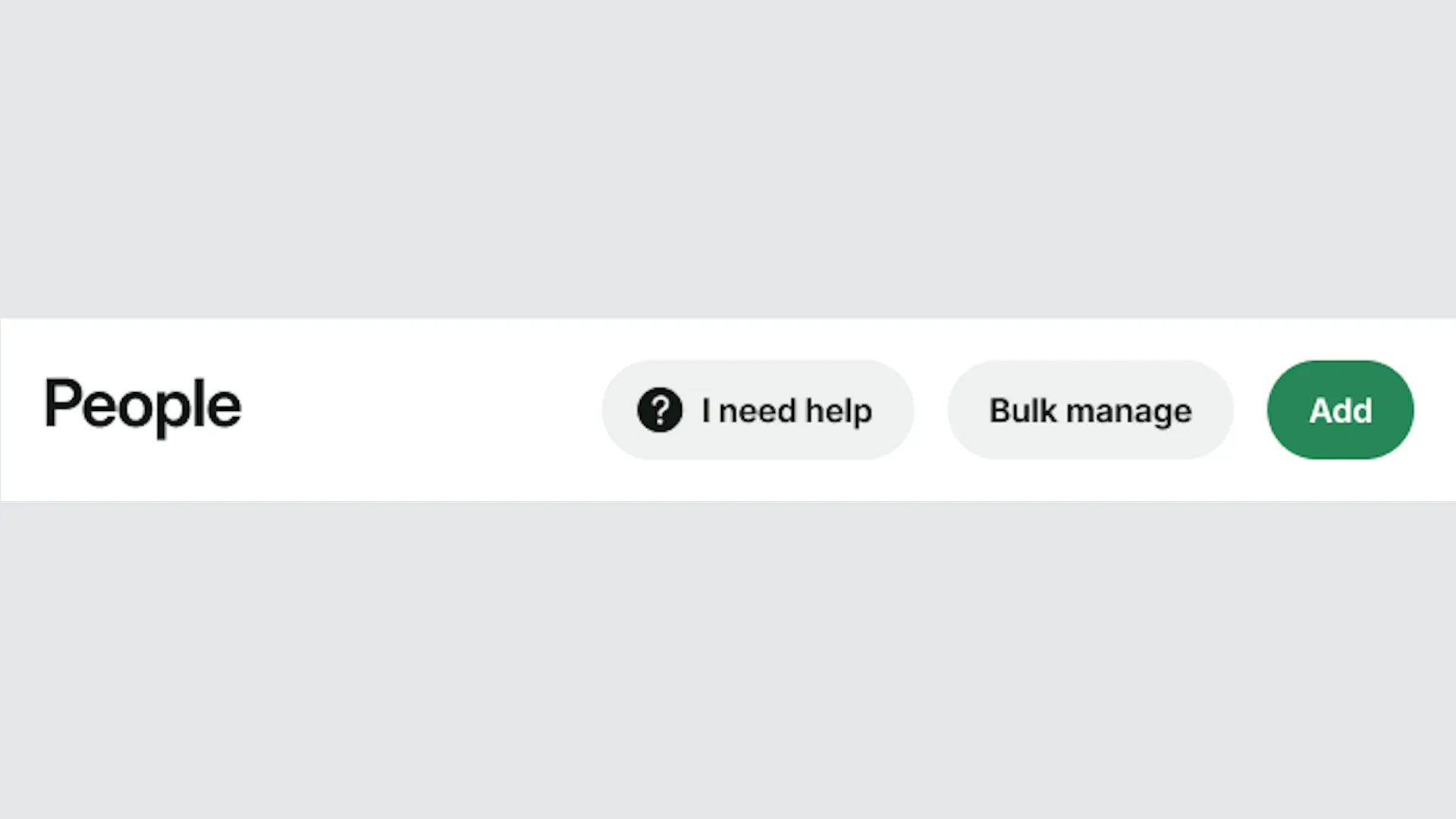
2. Sélectionnez Ajouter
Sélectionnez le bouton Ajouter dans le coin supérieur droit.
3. Ajoutez des personnes individuellement ou en masse
Il existe trois façons d'ajouter des employés à votre compte.
Importer des personnes : importez les informations des membres en masse à partir d'une feuille de calcul (voir 3a).
Ajouter une personne : renseignez les informations d’un membre (voir 3b).
Inviter des personnes : saisissez une adresse e-mail pour envoyer une invitation (voir 3c).
3a. Importer des personnes
Téléchargez le modèle et indiquez le prénom, le nom, le numéro de téléphone et l'adresse e-mail de chaque membre. Enregistrez le fichier au format CSV ou XLSX et importez-le sur votre compte.
3b. Ajouter une personne
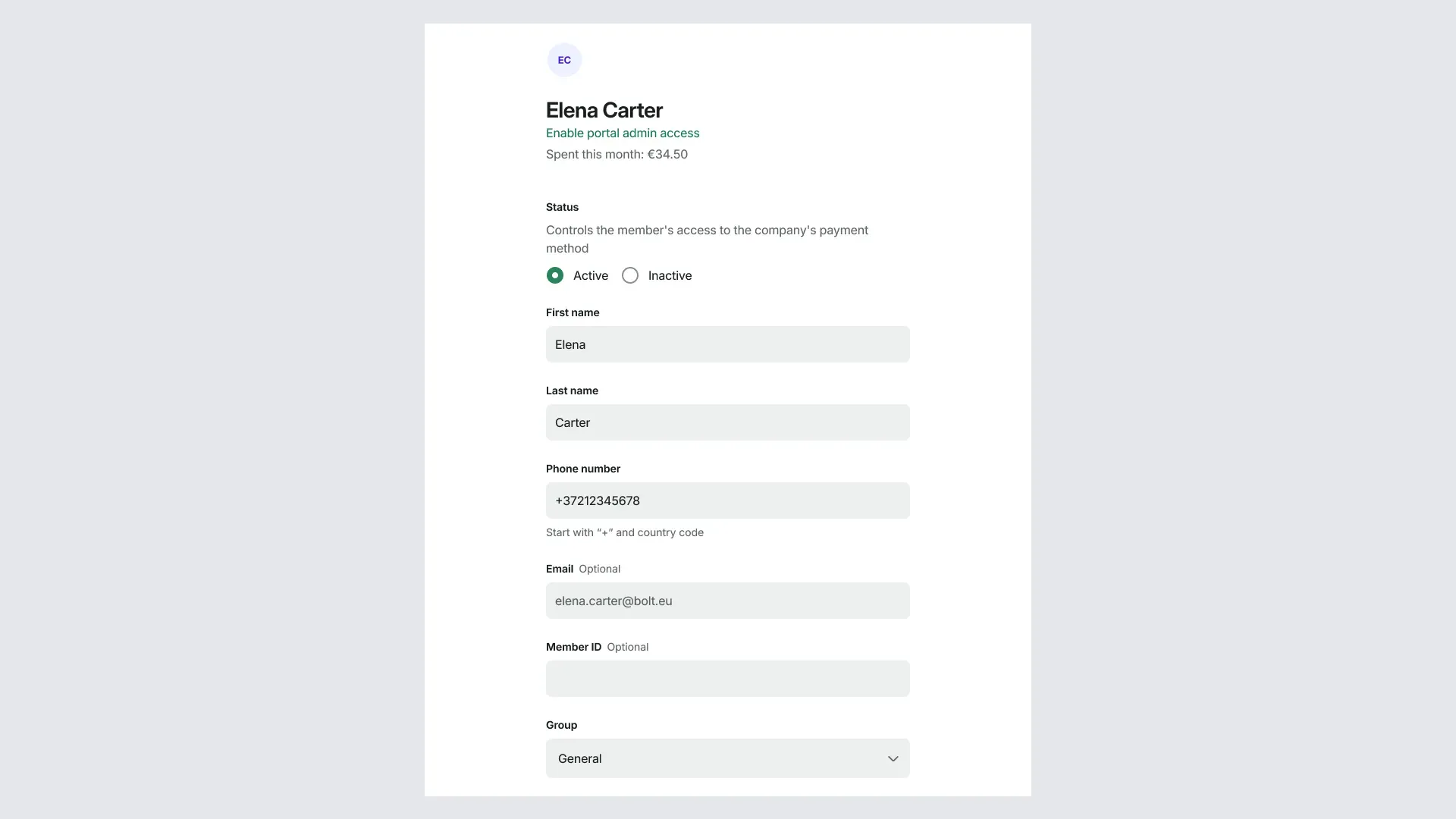
Renseignez le prénom, le nom, l'adresse e-mail et le numéro de téléphone du membre. Vous devrez également l'assigner à un groupe.
3c. Inviter des personnes
Saisissez une adresse e-mail. Le membre recevra un e-mail contenant un lien pour rejoindre le compte professionnel.
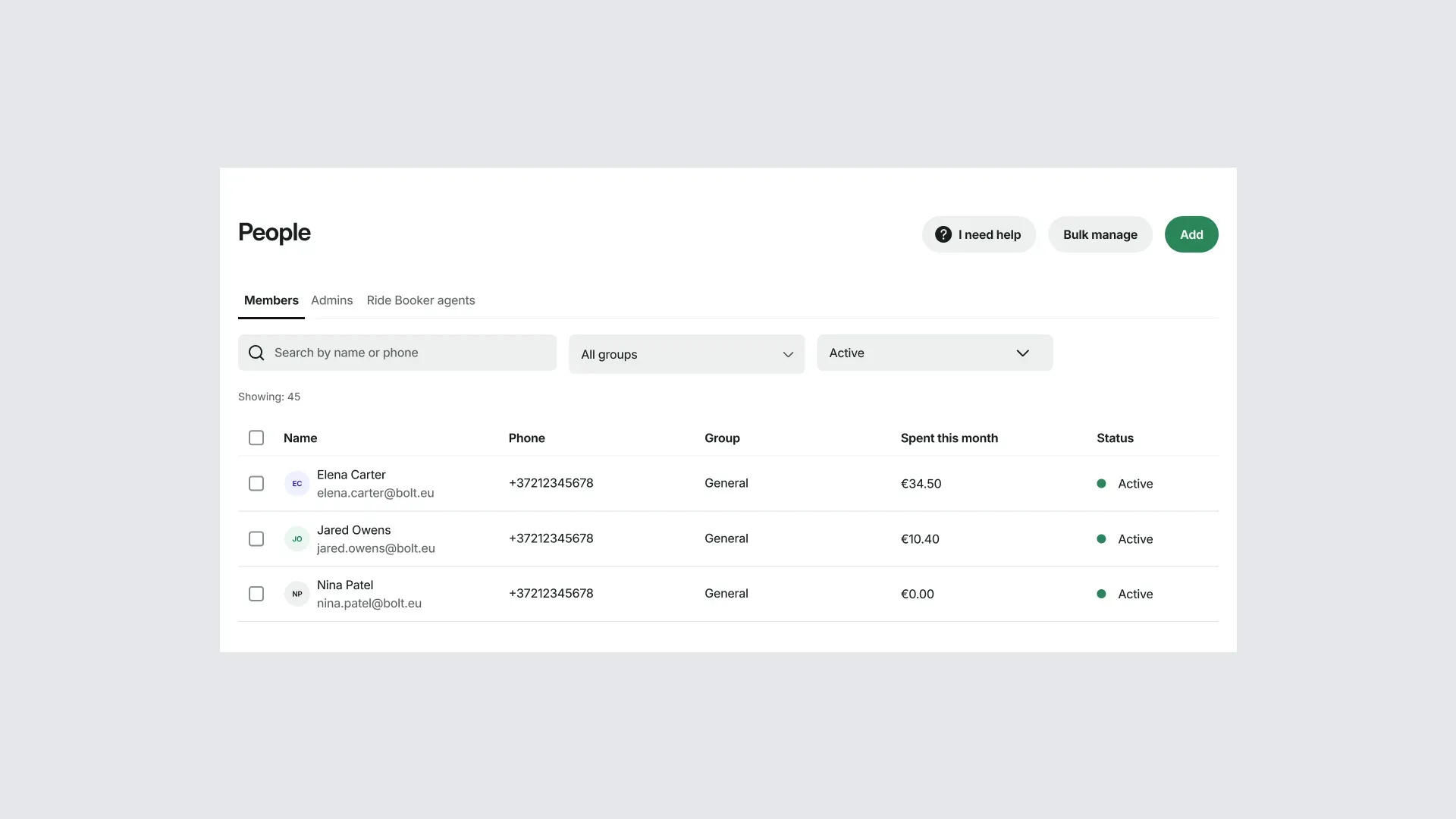
4. Consulter et modifier les informations des membres
Sélectionnez un membre pour mettre à jour ses informations, le désactiver, le réactiver ou modifier son groupe.