Dodaj użytkowników
Dodaj użytkowników, którzy będą podróżować służbowo z Bolt for Business
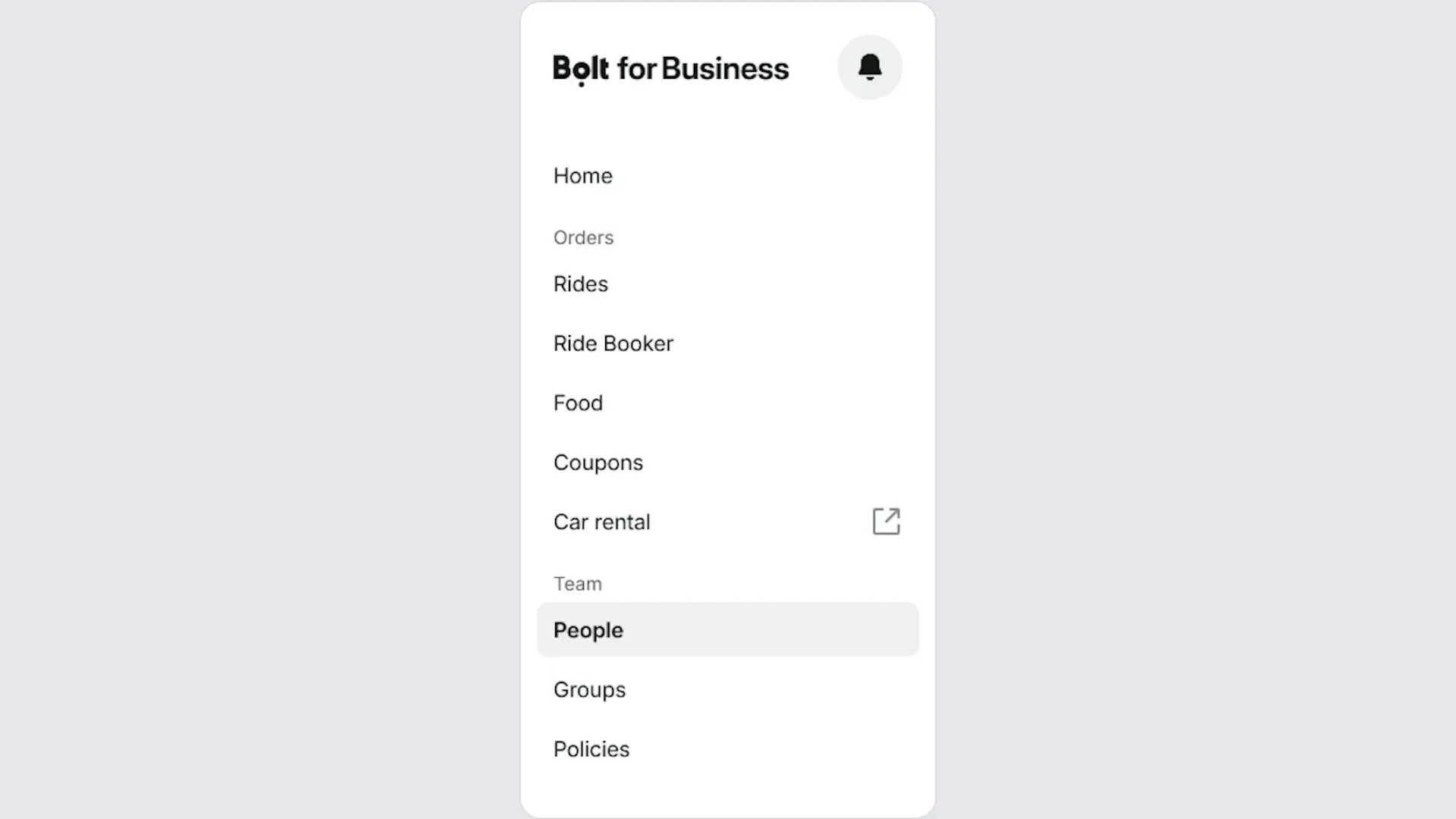
1. Wejdź do sekcji Użytkownicy
Zaloguj się w portalu i z menu po lewej stronie wybierz zakładkę Osoby.
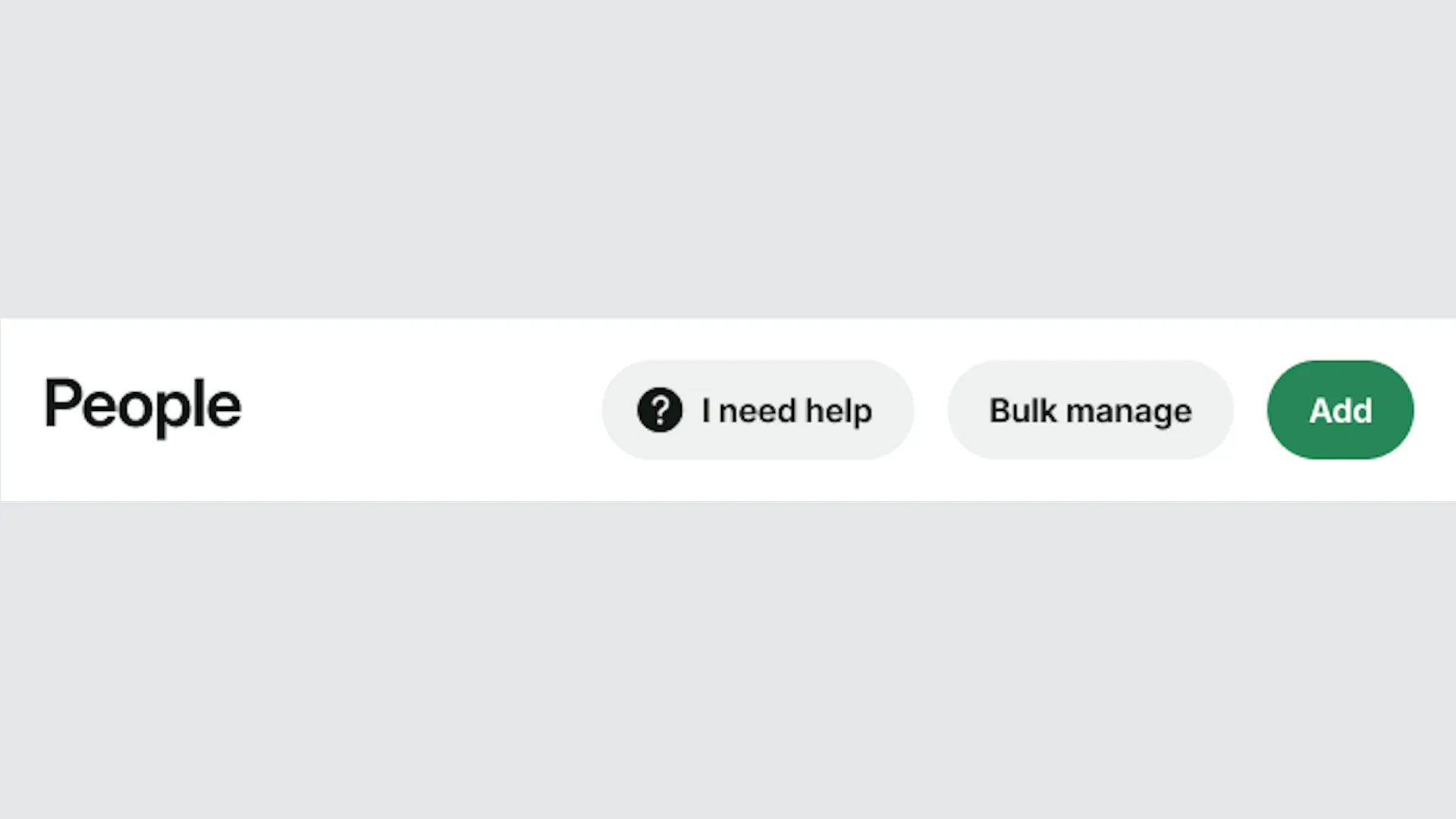
2. Wybierz Dodaj
Kliknij przycisk Dodaj w prawym górnym rogu.
3. Dodaj użytkowników pojedynczo lub zbiorczo
Istnieją trzy sposoby dodawania pracowników do konta.
Import osób: prześlij zbiorczo dane użytkowników z arkusza kalkulacyjnego (zobacz pkt 3a).
Dodaj osobę: wpisz dane użytkownika (zobacz pkt 3b).
Zaproś użytkowników: wpisz adres e-mail, aby wysłać zaproszenie (zobacz pkt 3c).
3a. Import danych
Pobierz szablon i wpisz w nim imię, nazwisko, numer telefonu oraz adres e-mail każdego użytkownika. Zapisz arkusz jako plik CSV lub XLSX i prześlij go na swoje konto.
3b. Dodawanie pojedynczych osób
Wpisz imię, nazwisko, adres e-mail i numer telefonu użytkownika. Musisz go także przypisać do grupy.
3c. Zapraszanie użytkowników
Wpisz adres e-mail. Użytkownik otrzyma wiadomość e-mail z linkiem umożliwiającym dołączenie do konta firmowego.
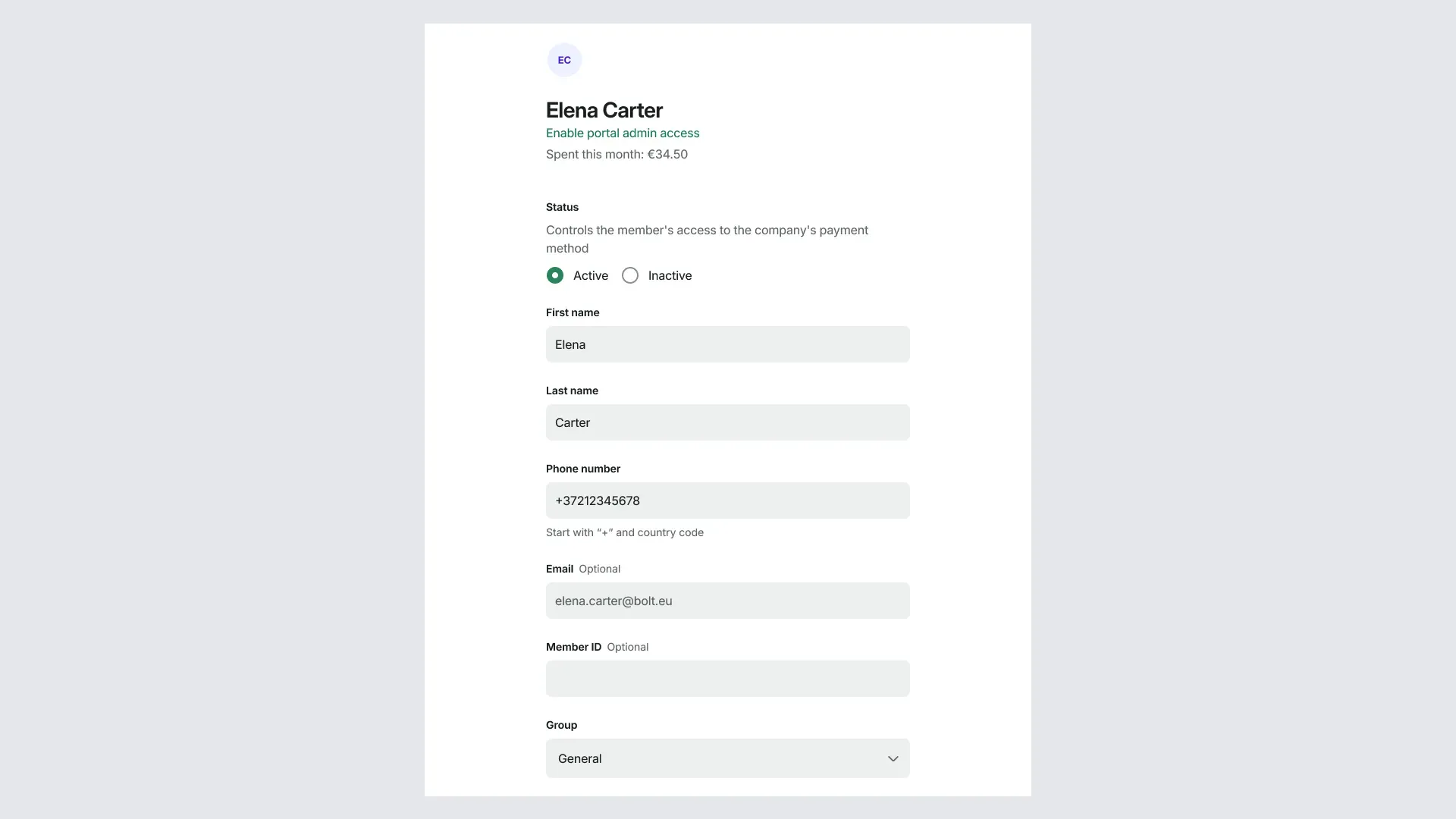
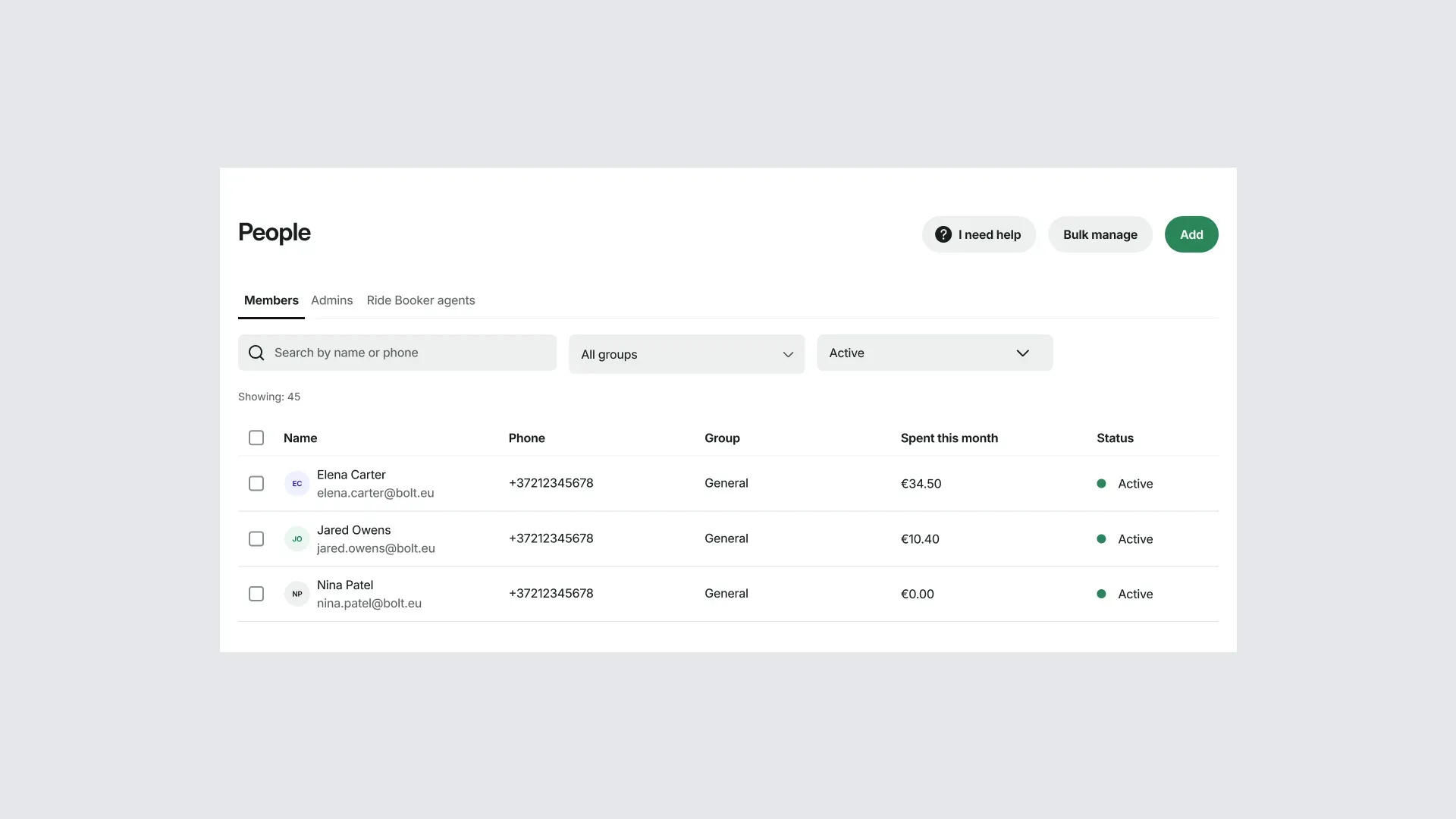
4. Wyświetlanie i edycja szczegółów użytkownika
Wybierz użytkownika, aby zaktualizować jego szczegóły, deaktywować lub ponownie aktywować jego konto oraz zmienić przypisaną mu grupę.